首次启动 AnkiDroid —— AnkiWeb 登录与本地数据
启动后的第一个画面
装好后打开 AnkiDroid,你会看到:
- 一段简短的欢迎说明(首次启动向导)
- 提示"登录 AnkiWeb 以启用云同步"
- 底部两个按钮:登录 / 跳过
路径 A:已有 AnkiWeb 账号(推荐大多数人)
如果你已经用桌面版 Anki 注册过 AnkiWeb(网址是 ankiweb.net),直接登录就行:
- 点 登录
- 输入 AnkiWeb 账号的邮箱 / 用户名和密码(注意:这里是 ankiweb.net 那一套,不是 Google 账号也不是 GitHub)
- 点确定,AnkiDroid 会向云端验证
- 验证通过后自动跳转到牌组列表,此时云端的牌组会在你手动点同步按钮后下载到手机
登录常见问题
验证失败 / 密码不对? 很可能是你记混了账号密码。AnkiWeb 和桌面版 Anki 用的是同一套账号,可以在桌面版里「编辑 → 设置 AnkiWeb」里确认账号。也可以浏览器打开 ankiweb.net 测试能否登录。
AnkiWeb 是付费服务吗? AnkiWeb 的基础同步免费。桌面版 Anki 和 AnkiDroid 完全免费,iOS 端 AnkiMobile 是付费应用,收入反哺整个 Anki 生态。
AnkiWeb 有存储空间限制吗? 免费账号约 400MB。如果你的牌组里有大量音频或高分辨率图片,可能会逼近上限。可以在 AnkiWeb 上查看用量,也可以清理不需要的牌组。
路径 B:还没有 AnkiWeb 账号
如果你还没注册过 AnkiWeb:
- 手机点 跳过,先用本地模式体验
- 之后可以在电脑浏览器打开 ankiweb.net 点 Sign Up 注册一个免费账号
- 注册完成后回到 AnkiDroid 里,点导航抽屉 → 设置 → 同步,填入账号密码
- 首次同步时选择「上传到 AnkiWeb」,把本地数据推到云端
小贴士:即使你暂时只打算在一台设备上用,也建议注册一个 AnkiWeb 账号——手机丢了或换手机时,直接在新设备上登录就能拉回全部数据,比手动备份省心多了。
路径 C:完全不打算用 AnkiWeb
纯本地使用也是完全可以的。这种情况下:
- AnkiDroid 只会把数据保存在手机本地应用目录里
- 备份只能靠自动备份(AnkiDroid 默认每天生成一份)或手动导出
.apkg - 换机时需要手动导出 → 拷贝文件 → 导入新设备
适合场景:非常在意隐私、完全单设备、或者网络环境不允许访问 ankiweb.net。
启动后的牌组列表
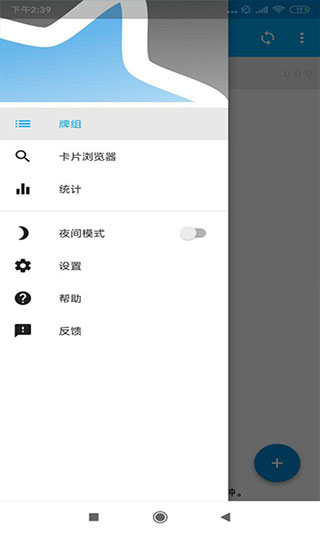
无论走哪条路,第一次进入 AnkiDroid 后看到的就是牌组列表——这是整个应用的主屏幕,从这里可以做三件事:
- 点击右下角 + 按钮添加新内容
- 点击右上角 循环箭头 同步 AnkiWeb
- 从左侧滑出 导航抽屉 切换到浏览器 / 统计 / 设置
具体每个区域的作用,请看 牌组列表界面详解。